第4章
生成AIと小さく実装する
言語やフレームワークに依存しない形で、実装依頼、差分確認、テスト、コミットの進め方を学びます。
この章で学ぶこと
- 生成AIへ実装を頼むための情報をそろえる
- 画面、アプリの処理、外部サービスを分けて考える
- 小さな差分ごとに確認・テスト・コミットする
1. 開発環境を記録する
採用した技術に合わせて、次をREADMEへ記録します。
- 必要なOS、SDK、ランタイム、IDE
- 推奨バージョンと導入方法
- 依存関係を導入するコマンド
- ローカル起動、テスト、ビルドのコマンド
- 開発用の外部サービスやエミュレーター
- 秘密情報を除いた設定例
環境構築自体を生成AIへ依頼するときも、公式資料のURL、対象OS、採用バージョンを渡します。古いコマンドや別OS向けの手順を混ぜないようにします。
2. 作業を縦に小さく切る
「アプリを全部作って」ではなく、利用者が確認できる細い機能を1本ずつ完成させます。
- 固定データで一覧を表示する。
- 入力画面からメモリ上の一覧へ追加する。
- 入力検証とエラー表示を追加する。
- 選んだ保存先へ接続する。
- 必要ならログインと権限制御を追加する。
- 削除、再試行、通信切断への対応を追加する。
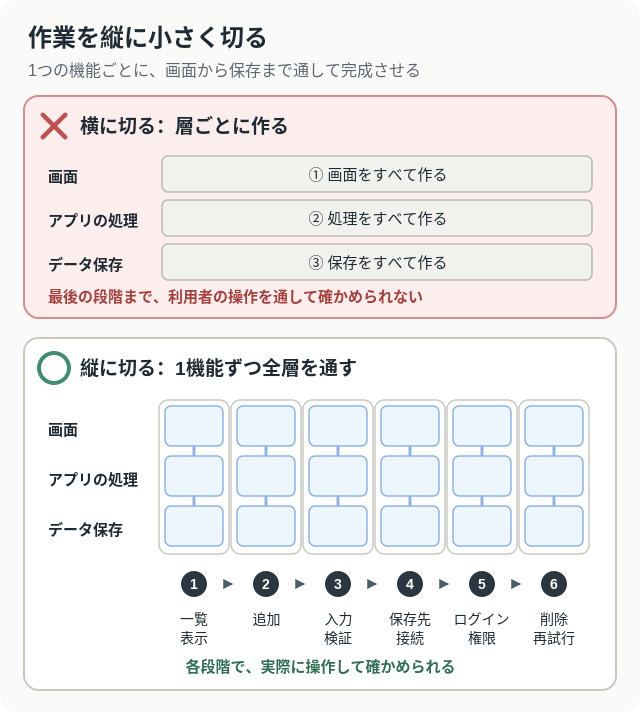
画面だけ、バックエンドだけを長期間作るより、各段階で操作できる状態を保ちやすくなります。
3. 実装依頼に含める情報
目的:
  一覧画面から新しい記録を追加したい。

現在地:
  固定データの一覧表示まで完成している。
  関連ファイルを読み、既存の命名と構成を保つこと。

制約:
  この段階では外部サービスを追加しない。
  保存中の二重送信を防ぐ。
  既存の変更を消さない。

完了条件:
  タイトルが空ならエラーを表示する。
  保存後に一覧へ戻り、新しい項目が見える。
  採用フレームワークのUIテストを追加する。

確認:
  プロジェクト既定の整形、静的解析、テストを実行する。
一度に多くの変更が出たら、「データモデルとテストだけ」「画面だけ」のように分割します。
4. 外部サービスとの境界を作る
View / UI
   ↓ 利用者の操作
Application state / Use case
   ↓
Gateway / Repository
   ├─ Memory implementation
   ├─ Local storage implementation
   └─ Remote API implementation
画面からデータベースやHTTP APIを直接呼び続けると、テストや移行が難しくなります。アプリが必要とする操作を境界として定義します。
IdeaRepository
  watchMine() -> 自分の記録の変更を受け取る
  create(title, body) -> 記録を作る
  delete(id) -> 記録を削除する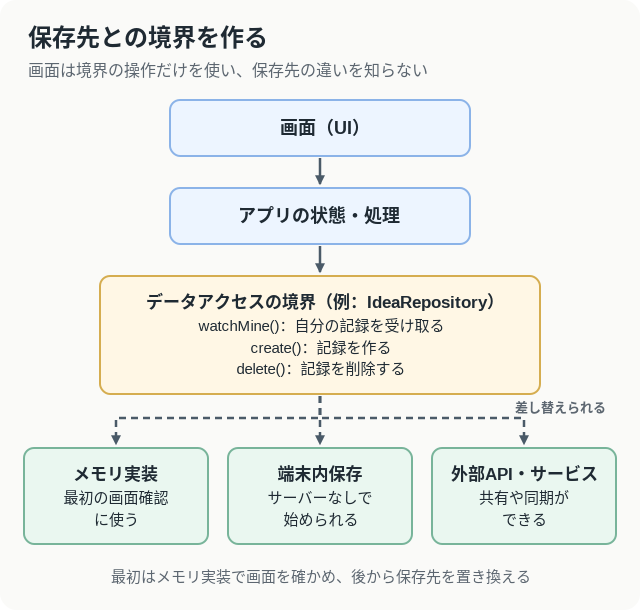
最初はメモリ実装でUIを確認し、後から端末内保存や外部サービスへ置き換えます。
5. 差分と依存関係を読む
生成AIが変更した後は、採用しているバージョン管理ツールで状態と差分を確認します。Gitの場合は次のように確認できます。
git status
git diff --stat
git diff
その後、プロジェクト既定の整形、静的解析、テスト、ビルドを実行します。
特に次を見落とさないでください。
- 依存パッケージや権限が増えた
- 認証なしで外部データへアクセスする
- エラーを握りつぶして成功表示する
- 秘密値や個人情報をコード・ログへ入れた
- 関係ないファイルを大量に変更した
- テストを削除・無効化して通した
6. 実装方法の詳細は技術別教材へ分ける
この章で扱うのは、生成AIとの進め方と設計の境界です。具体的な言語構文、SDK設定、ビルドコマンドは、採用した技術の教材や公式資料を参照します。FlutterやFirebaseを採用した場合は「新しいFlutterアプリを作って実行する」、「Flutterアプリの見た目を編集する」、「ボタンを押して画面を変える」、「Firebaseでデータを保存・読み込みする」へ進んでください。
やってみよう
- 固定データの一覧画面を作る。
- 外部サービスを使わず、入力と追加の流れを完成させる。
- 生成AIに「仕様違反」「セキュリティ」「テスト不足」だけをレビューさせる。
- 自分でも差分とテスト結果を確認し、作業単位でコミットする。